Tampilkan postingan dengan label komputer. Tampilkan semua postingan

Minggu, 13 Oktober 2013

Kumpulan game untuk PC/Laptop

Kumpulan Game

Bagian sebagian orang komputer akan terasa hambar apabila tidak ada game atau permainan. Untuk postingan kali ini tentang kumpulan game, jadi sobat tinggal memilih game mana yang akan di download untuk komputer sobat. Berikut daftar pilihannya

NEED FOR SPEED MOST WANTED
GTA
Modoo Marble Online adalah game monopoli yang populer
Angry Birds Space game yang booming di os Android kini hadir untuk PC
Plants vs Zombie
LostSaga Online
Super Mario 3
Audition Ayo Dance
Point Blank Online
Spiderman 3
Counter Strike Online
Angry Birds Star Wars
BMN M3 CHALLENGE
Angry Birds
Space Bubles
Americe's Army
Dragon Ball Arcade
Metal Slug
PokerTH
Sonic 3D Robo Blast II
Spongebob Anochovy Assault
Super Mario Metal Slug

23 Tips dan Trik Mengatasi komputer

1. Komputer Tidak Mau Hidup
Cara Mengatasinya :
- Cek koneksi kabel (dari power outletnya ke tombol power pada PC)
- Cek apakah stabilizer berfungsi atau tdak (jika memakai stabilizer)
- Cek kabel power pada CPU
- Jika masih juga tidak mau hidup permasalahanya mungkin terletak pada power supply atau MB2.

2. Komputer Mau Hidup Tetapi Tidak Mau Booting
Cara Mengatasinya :
Kenali Terlebih dahulu Bunyi Beep :
Beep 1 kali saja Tanda bahwa kondisi komputer baik
Beep 1 kali, panjang Terdapat problem di memory
Beep 1 kali panjang dan 3 kali pendek Kerusakan di VGA card
Beep 1 kali panjang dan 2 kali pendek Kerusakan di DRAM parity
Beep terus menerus Kerusakan dimodul memory atau memory video
- Cek dengan menggunakan software diagnosa seperti sisoft sandra, PC mark04, PC mark05 dll.

3. Komputer Mau Booting Tetapi Selalu “Safe Mode “ (untuk masuk ke safe mode tekan F8)
Cara Mengatasinya :
- Restart kembali komputer anda
- Jika masih trouble intall ulang windows anda
- Jika masih safe mode juga, berarti HD anda bermasalah
Cek dengan : Scan Disk.

4. Komputer Sering Hang
Cara Mengatasinya :
- Disebabkan software mengalami crash
- tekan ctrl + alt + del >> klik End task pada program yang “Not Responding”
- tekan tombol restart pada CPU
- Disebabkan hardware mengalami konflik (adanya penambahan hardware baru)
- konflik antar hardware sering terjadi pada sistem operasi windows
- install ulang windows anda, tetapi yang perlu diingat sebelum reinstall windows anda,
lepaskan dulu hardware baru anda
- alankan fasilitas “add new“ hardware yang terdapat pada control panel.

5. Keyboard Tidak Dikenali Oleh Komputer
Cara Mengatasinya
- Cek Apakah Keyboard Anda Sudah Terpasang Dengan Benar
- Jika Sudah Tapi Masih Juga Keyboard Tidak Terdeteksi Maka Kemungkinan Keyboard Anda Bermasalah.
- Coba Ganti Keyboard Anda, Jika Sudah Diganti Tapi Juga Masih Bermasalah Maka Kemungkinan Besar Yang Rusak Adalah Di Bagian Port Keyboard Di MB Anda.
- Jika Memang Sudah Di Ganti Keyboard Baru Tapi Tetap Tidak Terdeteksi Juga Coba Ganti Dengan Keyboard USB Dan Apabila Tidak Terdeteksi Juga Berarti Ada Yang Salah Pada Sitem Windows Sobat6 Mouse Tidak Dikenali Oleh Komputer (Sama Denagn Kasus Keyboard).

6. Pointer Mouse Selalu Meloncat-Loncat
Cara Mengatasinya
- Mouse kotor segera di Bersihkan (khususnya pada bola mouse).

7. Komputer Sering Crash
Cara Mengatasinya :
- Cek semua posisi kabel, hardware, dan juga tegangan pada casing, cek suhu pada CPU dan juGa cek ram, processor dan juga vga.

8. Bila Produsen MetherBoard(MB) Tidak Diketahui
Cara Mengatasinya :
- Membuka casing, dan cek CPU anda biasanya sebuah MB memiliki label produsen yang sekaligus berisi spesifikasi tipe Mbnya.
- Lihat pada manual book
- Cari data Mb lewat internet, cocokan ID yang tercetak pada sticker board denan daftar yang terdapat pada situs www.fcc.gov/oet/fccid, dan cari daftar nomor ID yang dikeluarkan oleh lembaga perijinan untuk perangkat elektonik di Amerika
- Gunakan software analisa, seperti sandra99 dll.

9. Lupa Password BIOS
Cara Mengatasinya :
- Cabut batterey cmos pada cpu
- Atau dengan cara emncoba menebak bberapa password default untuk beberapa produsen bios misalkan AMI dan AWARD (contoh : A.M.I, AMI, AMI_SW, ALLY, 589589 dll)

10. Jam dan setting tanggal BIOS Selalu Berubah-Rubah
Cara Mengatasinya :
- Baterai cmos sudah tidak berfungsi (mati), ganti dengan batteray yang baru.

11. Menambah Perangkat Hardware Baru, Tp Tidak Terdeteksi Oleh BIOS
Cara Mengatasinya :
- Kemungkinan besar bios anda sudah kuno sehingga tidak dapat mendeteksi hardware yang baru, maka segera update bios anda (bisa download melalui internet, mis : www.windrivers.com).

12. Melacak Kerusakan Card Pada MB
Cara Mengatasinya :
- Cobalah Dengan mencabut dan Menancapkan Beberapa Card Pada MB Anda
- Jika Booting Berhasil Maka Card Anda Tidak Bermasalah Begitu Juga Sebaliknya.

13. Pasang Processor Baru Tp Tidak Terdeteksi
Cara Mengatasinya :
- Cek Apakah Anda Sudah Memasang Processor Denan Benar
- Cek Apakah Posisi Jumper Pada Processor Sudah Benar (Tentang Jumper Pada Processor Bisa Anda Priksa Pada Manual Booknya).

14. Crash Setelah Memasang RAM Baru
Cara Mengatasinya :
- Kemungkinan ram yang anda pasang tidak kompatibel dengan komputer anda (cabut ram tersebut).

15. Menambah RAM Tapi Tidak Terdeteksi
Cara Mengatasinya :
- Lakukan pengecekan seperti ketika kasus sebelumnya
- Pastikan slot yan dipakai sesuai, misalnya : SD RAM memiliki slot yang hampir sama dengan RD RAM tetapi RD RAM, tidak bisa terdeteksi meskipun bisa dipasang pada slot jenis SD RAM.

16. Setelah Menambah RAM Proses Komputer Manjadi Semakin Lambat
Cara Mengatasinya :
- Perhatikan batas kapasitas ram anda, misalnya ram jenis EDO batas maksimalnya adalah 64 MB, maka ketika dipaksakan untuk ditambah maka komputer anda menjadi semakin lambat.

17. Virtual Ram
Cara Mengatasinya :
- Klik kanan icon My computer, pilih propertis, kemudian pilih tab performance dan klik VIRTUAL MEMORY
- Pilih item let me specify my own virtual memory setting (pilih HD yang akan digunakan sebagai virtual memory)
- Klik OK.

18. Monitor Tidak Mau Nyala
Cara Mengatasinya :
- Pastikan semua kabel power maupun konektor yang berhubungan dengan monitor ok
- Pastikan juga pin yang ada pada port VGA masuk dengan sempuran tidak ada yang bengkok apalagi tidak masuk semua/salah satu pin ke port VGA
- Pastikan juga VGA card anda ok.

19. Monitor Menjadi Gelap Saat Loading Windows
Cara Mengatasinya :
- Kemungkinan disebabkan karena setup driver untuk monitor tidak tepat(setting frekuensinya terlalu tinggi)
- Masuk dulu ke dalam kondisi safe mode (tekan F8)
- Install ulang driver VGAnya.

20. Tampilan Tiba-Tiba Rusak Dan Komputer Manjadi Hang
Cara Mengatasinya :
- Mungkin suhu (pada VGA card) sangat panas.

21. Ukuran Tampilan monitor Tidak Sesuai Keinginan
Cara Mengatasinya :
- Masuk ke display propertis (klik kana semabrang tempat pilih propertis)
- Tekan tab setting dan dan atur ukuran tampilan sesuai dengan keinginan (pada screean area).

22. Monitor Seperti Berkedip Saat Digunakan
Cara Mengatasinya :
- Masuk ke display propertis (klik kana semabrang tempat pilih propertis)
- Tekan tab setting dan klik advance, kemudian klik adapter, pada bagian ini ditampilkan refresh rate yang dinginkan

23. Sound Card Baru Tidak Terdeteksi
Cara Mengatasinya :
- Crash dengan sound card yang lama
- Cek pada manual booknya, apakah soundcard onboardnya perlu dimatikan atau tidak jika hendak menginstall ulang soundcard yang baru (biasanya bisa dimatikan lewat jumper atau bios).

Jumat, 20 September 2013

Penyebab dan Cara Mengatasi Komputer Sering Mati Otomatis

Penyebab Kerusakan pada Komputer memang banyak sekali, dan tak jarang di saat-saat penting komputer malah rusak/error dan sering restart sendiri. Suatu hal yang sering membuat kita pusing karena kita tidak tahu penyebabnya sebelumnya. Oke kali ini saya akan bahas Penyebab Komputer Sering Mati atau Restart Otomatis

Penyebab dan Cara Mengatasi Komputer Sering Mati atau Restart Otomatis

CPU (Processor) mengalami panas yang melebihi Standard
Jika suhu CPU anda melebihi 90 derajat (C) komputer akan beresiko kerusakan dan sistem komputer secara otomatis dimatikan saat suhu mencapai di tingkat yang tidak aman.
Beberapa Penyebab Processor mengalami panas :
  • Pemakaian Komputer yang terlalu lama
  • Menggunakan aplikasi yang berlebihan pada saat yang bersamaan.
  • Menginstall software yang melebihi spesifikasi komputer tersebut.
  • Bertumpuknya debu di headsing pendingi, akan membatasi aliran udara dan mencegah pendinginan.
  • Tata letak CPU pada tempat yang singup sehingga pembuangan udara panas kurang maksimal
Masalah Komputer kena Virus
Virus juga bisa menyebabkan komputer error dan restart sendiri, karena virus akan menyerang file system sehingga system tidak bisa berjalan dengan normal dan berat, yang akan membuat system akan restart, atau virus menginfeksi file system sehingga komputer tidak dapat menjalankan system dengan normal dan mengakibatkan setiap kali komputer anda digunakan akan restart. Cara menyelesaikan masalah ini, scan komputer anda dengan antivirus yang terbaru dan selalu update.
Hardisk yang rusak
hardisk yaitu area penyimpanan system file serta data, di mana sistem windows serta file program disimpan didalam hardisk, apabila sesuatu hardisk terlebih pada partisi boot alami bad sector, serta didalam bad sector tersebut ada file system, maka ini bisa menyebabkan system tidak bisa membaca data, serta system dapat restart.
Cara
Mengatasi :
  • Pakai aplikasi recovery system untuk melakukan perbaikan bad sector.
  • Buat partisi baru dengan software layaknya easus atau menginstall lagi windows serta memecah hardisk jadi sebagian, dengan langkah bikin sesuatu partisi di mana di sesuatu partisi tersebut area bad sector, serta partisi tersebut tak perlu di cereate atau diformat, dan menginstall sistem di partisi yang tetap bagus sectornya.
  • Ganti Hardisk
Komponen MotherBoard Rusak
Kapasitor yang tidak baik atau melemah pada motherboard juga mampu mengakibatkan komputer reboot. apabila anda mahir menggunakan solder serta memeriksa kapasitor yang melemah, anda mampu jalankan penggantian untuk perbaikan kapasitor yang lemah. namun apabila anda tidak mahir saat menggunakan solder serta melacak kapasitor yang lemah, tambah baik serahkan pada tenaga service atau merubah motherboard dengan yang baru. 
Memory Bermasalah
Penyebab lain komputer sering restart sendiri yang sangat kemungkinan yakni memori yang jelek. processor dapat berusaha untuk terhubung area yang jelek kala memori sistem anda ( ram ) bisa membawa dampak komputer panik serta restart. langkah terbaik untuk menanggulangi ini buka casing cpu, mencabut serta ganti sesuatu ram stick serta kita bisa apakah dengan dicabutnya satu ram atau ganti ram komputer tidak restart lagi. seumpama tidak restart lagi bermakna permasalahan telah paling atasi.
Daya Listrik Melemah
Kegagalan pasokan listrik dibawah standart yang semestinya juga mampu mengakibatkan komputer anda me-restart pada kala yang tidak menentu. switching power supply udah tidak normal bekerja. untuk menangani persoalan ini, matikan komputer, buka power supply, lepaskan kabel catu daya ke motherboard. cobalah gunakan power supply yang baru

Kamis, 19 September 2013

Pengertian Komputer Berdasarkan Golongan

Pengertian Komputer Berdasar Golongan
    a. General Purpose Computer
    Komputer yang umum digunakan pada setiap hari, juga bisa disebut sebagai general-purpose computer, dimana bisa digunakan untuk menyelesaikan pelbagai variasi pekerjaaan. Komputer jenis ini dapat menggunakan pelbagai software, bermacam-macam langkah yang saling menyempurnakan, termasuk didalamnya penulisan dan perbaikan (word-processing), manipulasi fakta-fata didalam database, menyelesaikan pelbagai perhitungan ilmiah, ataupun mengontrol sistem keamanan organisasi, pembagian daya listrik serta temperatur.

    Walaupun general purpose computer dapat diprogram untuk digunakan dalam beberapa fungsi, tetap mempunyai batasan-batasan dalam hal kemampuan, ukuran ataupun persyaratan. Sebagai contoh, general purpose computer tidak bisa digunakan untuk memproses perhitungan seluruh data statistik yang dibutuhkan untuk peramalan cuaca ataupun pengetesan pesawat terbang.

    b. Special-purpose Computer
    Special-purpose computer digunakan untuk menyelesaikan pekerjaan ataupun aplikasi khusus. Special purpose pada awalnya merupakan general-purpose, yang digunakan secara khusus dan disesuaiakan dengan konfigurasi ataupun peralatan didalamnya yang sudah dimodifikasi sedemikian rupa.

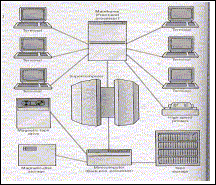
    Sebagai contoh konfigurasi dari special purpose computer yang digunakan pada sistem komputer berskala besar adalah front-end processor; yang digunakan untuk mengontrol fungsi input dan output dari komputer utama. Contoh lain dari special purpose computer adalah adalah back-end processor, yang mengambil data dari storage serta meletakkan dan mengaturnya kembali kedalam storage.

    Dedicated processor juga merupakan special purpose computer yang bagian dalamnya telah dirubah sedemikian rupa agar memiliki fungsi khusus. Dedicated processor dirancang sedemikian rupa agar bisa digunakan untuk menyelesaikan langkah dan proses khusus, dimana hal ini bisa ditemui pada: pelbagai robot yang digunakan pada pabrik, mesin-mesin kesehatan dipelbagai rumah sakit serta aneka video game.

Processor Dari Generasi ke Generasi

Dari Generasi Ke-Generasi
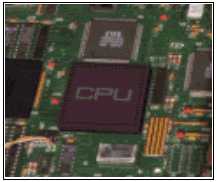
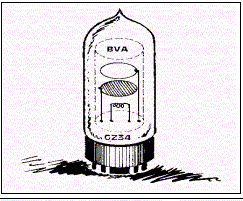
    Generasi pertama dari komputer, ditandai dengan diketemukannya tabung hampa udara sebagai alat penguat sinyal. Generasi ini kemudian diganti dengan generasi transistor, dan akhirnya timbul generasi ketiga dengan munculnya IC-Chip. Kini banyak diperdebatkan, apakah Microprocessor yang merupakan pengembangan dan peningkatan kemampuan dari IC-Chip bisa dikatakan sebagai pelopor generasi ke-empat, ataukah masih tetap pada generasi ketiga.

    Alasan yang mendukung adalah, kemampuan dari Microprocessor jauh diatas IC-Chip, sedang alasan yang menolak pendapat tersebut mengatakan, bahwa konsep dasar Microprocessor masih sama dan itu hanya merupakan peningkatan dari kemampuan dari IC-Chip belaka. Dengan demikian, pada saat ini ada yang berpendapat bahwa kita sudah memasuki komputer generasi ke-empat dan bahkan kelima, tetapi ada juga yang masih berpendapat bahwa kita belum beranjak dari generasi ketiga.

    a. Generasi Pertama.
    Tabung hampa udara sebagai penguat sinyal, merupakan ciri khas komputer generasi pertama. Pada awalnya, tabung hampa udara (vacum-tube) digunakan sebagai komponen penguat sinyal. Bahan bakunya terdiri dari kaca, sehingga banyak memiliki kelemahan, seperti: mudah pecah, dan mudah menyalurkan panas. Panas ini perlu dinetralisir oleh komponen lain yang berfungsi sebagai pendingin.

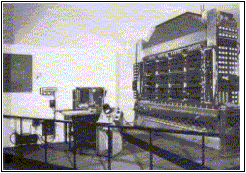
    Dan dengan adanya komponen tambahan, akhirnya komputer yang ada menjadi besar, berat dan mahal. Pada tahun 1946, komputer elektronik didunia yang pertama yakni ENIAC sesai dibuat. Pada komputer tersebut terdapat 18.800 tabung hampa udara dan berbobot 30 ton. begitu besar ukurannya, sampai-sampai memerlukan suatu ruangan kelas tersendiri.

    Pada gambar nampak komputer ENIAC, yang merupakan komputer elektronik pertama didunia yang mempunyai bobot seberat 30 ton, panjang 30 M dan tinggi 2.4 M

    b. Generasi Kedua.
    Transistor merupakan ciri khas komputer generasi kedua. Bahan bakunya terdiri atas tiga lapis, yaitu: "basic", "collector" dan "emmiter". Transistor merupakan singkatan dari Transfer Resistor, yang berarti dengan mempengaruhi daya tahan antara dua dari tiga lapisan, maka daya (resistor) yang ada pada lapisan berikutnya dapat pula dipengaruhi. Dengan demikian, fungsi transistor adalah sebagai penguat sinyal. Sebagai komponen padat, tansistor mempunyai banyak keunggulan seperti misalnya: tidak mudah pecah, tidak menyalurkan panas. dan dengan demikian, komputer yang ada menjadi lebih kecil dan lebih murah.

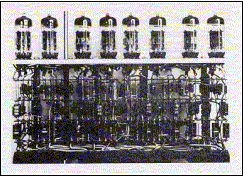
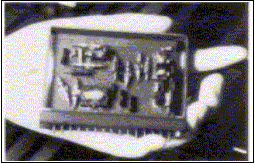
    Beberapa contoh komputer generasi kedua adalah: IBM Serie 1400, NCR Serie 304, MARK IV dan Honeywell Model 800. Pada gambar nampak sebuah papan rangkaian yang menggunakan transistor dan digunakan oleh Komputer MARK IV ditahun 1957 yang merupakan komputer pertama yang diproduksi di- Jepang.

    Pada tahun 1960-an, komputer komersial yang memanfaatkan transistor dan digunakan secara luas mulai beredar dipasaran. Komputer IBM- 7090 buatan Amerika Serikat merupakan salah satu komputer komersial yang memanfaatkan transistor.

    c. Generasi Ketiga
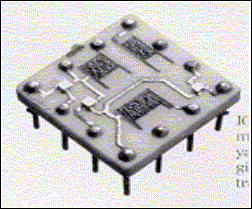
    Konsep semakin kecil dan semakin murah dari transistor, akhirnya memacu orang untuk terus melakukan pelbagai penelitian. Ribuan transistor akhirnya berhasil digabung dalam satu bentuk yang sangat kecil. Secuil silicium yag mempunyai ukuran beberapa milimeter berhasil diciptakan, dan inilah yang disebut sebagai Integrated Circuit atau IC-Chip yang merupakan ciri khas komputer generasi ketiga. Contoh komputer generasi ini adalah: Apple Computer dan TRS Model 80 dan IBM S/360.

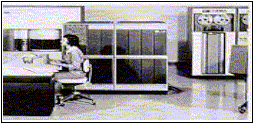
    Pada gambar disebelah nampak, komputer IBM S/360 yang menggunakan komponen IC. Dinamakan IBM S/360 karena mampu melakukan operasi satu lingkaran penuh (360 derajat) yang maksudnya mampu melakukan proses yang dibutuhkan oleh aplikasi bisnis maupun teknik.

    ...no image yet... d. Generasi Keempat
    Pada generasi ini ditandai dengan munculnya: LSI (Large Scale Integration) yang merupakan pemadatan ribuan IC kedalam sebuah Chip. Istilah chip digunakan untuk menunjukkan suatu lempengan persegi empat yang memuat rangkaian-rangkaian terpadu (integreted circuits). LSI kemudian dikembangakan dalam VLSI (Very Large Scale Integration).
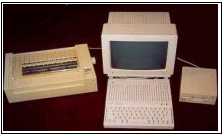
    Perkembangan berikutnya juga ditandai dengan munculnya microprocessor dan semi conductor. Perusahaan-perusahaan yang membuat micro-processor diantaranya adalah: Intel Corporation, Motorola, Zilog dan lainnya lagi. Dipasaran bisa kita lihat adanya microprocessor dari Intel dengan model 4004, 8088, 80286, 80386, 80486, 80586 yang lebih dikenal dengan nama: Pentium dan lainnya lagi. Sedang pabrik Motorola mengeluarkan model 6502, 6800 dan lainnya.
Rabu, 18 September 2013

Meningkatkan Performa CD-RW atau DVD-RW Drive

Tips berikut ini akan menjelaskan bagaimana cara meningkatkan performa CD-RW atau DVD-RW drive yang memang memiliki peranan yang cukup tinggi dalam hal media storage (penyimpanan) alternatif, disamping kemampuannya untuk melakukan proses backup data-data penting yang anda miliki.

Lakukan hal-hal berikut agar CD-RW atau DVD-RW drive anda memiliki performa yang maksimal:

Bersihkan Optik
Optik sebagai 'jantung'nya sebuah barang elektronik memang sering menjadi pemicu utama terjadinya masalah. Bersihkan optik CD-RW atau DVD-RW dengan cairan khusus pembersih optik yang banyak tersedia di toko komputer

Khusus Untuk Membakar
Usahakan CD-RW atau DVD-RW drive anda hanya digunakan untuk melakukan proses burning saja, hal ini sangat berpengaruh untuk performa yang dihasilkan. Perlu diketahui, jika anda sering menggunakan CD-RW atau DVD-RW drive untuk proses baca, apalagi untuk membaca kepingan bajakan (seperti untuk menonoton film bajakan), hal tersebut dapat menurunkan kualitas optik dari CD-RW atau DVD-RW itu sendiri sehingga lama-kelamaan menjadi lemah

Pisahkan Kabel Data Dari Hardisk
Gunakan kabel data secara terpisah dari hardisk anda. Jika anda hanya memakai 1 kabel data yang berarti menggabungkan kabel data hardisk dengan CD-RW atau DVD-RW drive, sebaiknya anda membeli kabel data lagi khusus untuk CD-RW atau DVD-RW drive.

Gunakan Kecepatan yang Tidak Terlalu Tinggi Saat Burning
Gunakan kecepatan yang rendah saat proses pembakaran (burning) meskipun CD-RW atau DVD-RW drive anda memiliki spesifikasi kecepatan yang tinggi, karena dengan kecepatan yang rendah dapat lebih menjamin keberhasilan dan keakuratan pada proses penyalinan data, misalkan menggunakan dengan kecepatan 32X atau 16X

Menggunakan Kepingan CD / DVD yang Berkualitas
Anda dapat menggunakan kepingan CD / DVD yang berkualitas untuk dapat meningkatkan performa CD-RW atau DVD-RW anda, misalkan menggunakan kepingan CD / DVD merek Verbatim, Mediatech dan sebagainya.

Upgrade Software pembakar
Menggunakan software pembakar yang terbaru (update) dapat meningkatkan performa CD-RW atau DVD-RW drive karena biasanya pada versi yang lebih baru menyediakan fitur-fitur dan kestabilan yang lebih tinggi. Misalkan anda menggunakan software pembakar Nero maka gunakanlah dengan versi terbaru yang dapat diperoleh dari toko CD program, dari internet dan sebagainya.

Setting BIOS
Sesuaikan pengaturan pada BIOS dengan kecepatan dari CD-RW atau DVD-RW drive itu sendiri. Gunakan setingan Transfer Mode yang sesuai.